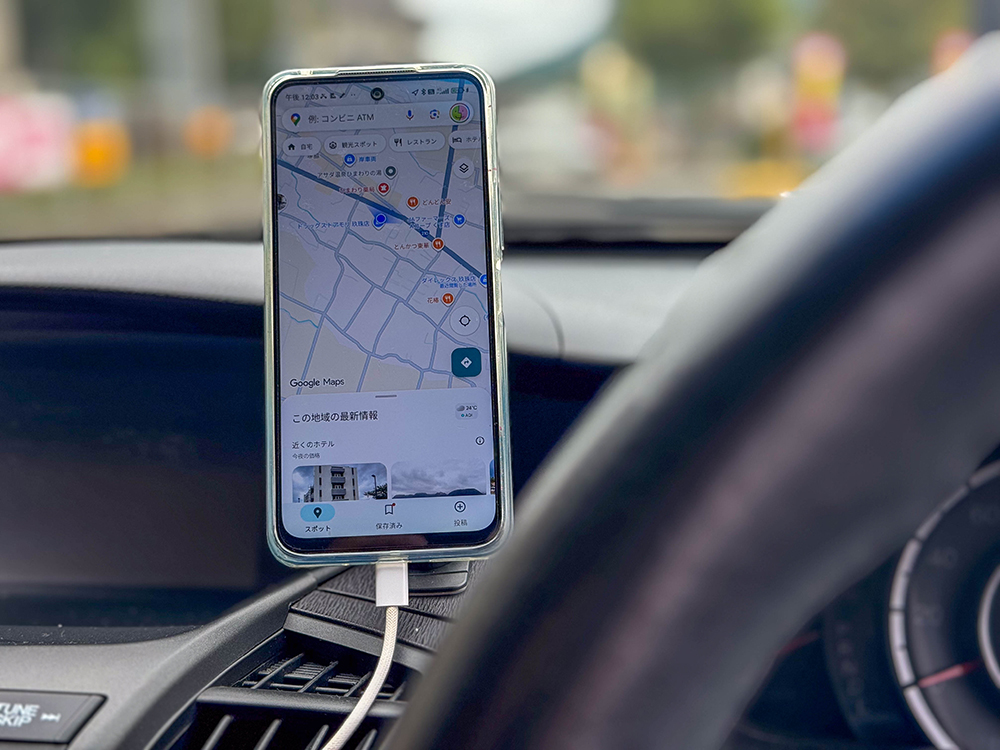
 スマホをナビとして使う
最近、古い車を手に入れました。古い車なので当然ナビも古い。しかも使い勝手が結構悪くて悶絶。これではどうにもならん、ということでスマホをカーナビ化することにしました。
ちょうど以前、IIJmioのキャンペーンでXiaomiのRedmi Note 10Tを110円で手に入れたので、こいつを専用カーナビとして車載することに。
この記事では、余ったAndroidスマホをカーナビ代わりに使う方法を紹介します。SIMなし、テザリング、月119円のデータ専用SIM、月290円の音声SIMを比べた結果、私は月290円の運用を選びました。
- SIMなしでも、地図を事前保存すれば車の経路案内は使えます。
- ただしオフラインでは、リアルタイムの交通情報や代替ルートを表示できません。
- 月119円の「ネットだけプラン」は安い反面、1GBを超えると月1,200円になります。
- 料金の予測しやすさを優先するなら、1GBで上限設定できる月290円の「シンプル290プラン」が安心です。
目次(もくじ)
なぜメインのスマホを使わないのか?
私のメイン機はiPhone 15 Proですが、これをカーナビにしなかったのには以下の理由があります。
- バッテリーへの悪影響
ナビとして使うと、当然画面はつけっぱなし。充電しながら長時間使うことも増えます。 - 熱問題
ダッシュボード上は、特に夏場はとんでもない高温になります。充電しながらナビを使おうものなら、スマホはカイロ顔負けの熱を持つことに。
大事なメイン機をそんな過酷な環境に晒すわけにはいかない!だからこそ、もう使っていない安いAndroidに「犠牲」になってもらうのが、最も合理的な判断なわけです。
まずは「SIMなし」でスマホをカーナビ化できるか試してみる
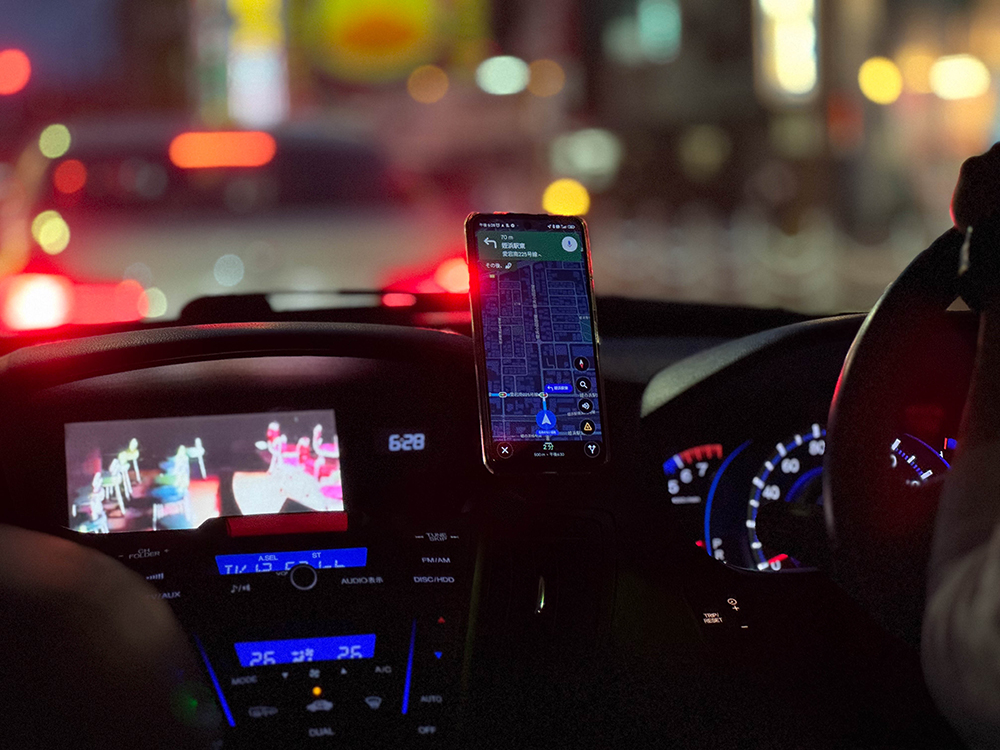 SIMがないと渋滞情報が見れないから困る
通信料をかけない方法として、まず思いつくのが「SIMなし(オフライン)」での運用。
Googleマップには、事前に自宅のWi-Fiなどで地図データをダウンロードしておくことで、ネット接続がない状態でも地図表示や車の経路案内ができる機能があります。
SIMなしでGoogleマップを使う手順
- Wi-Fiにつないだ状態でGoogleマップを開く。
- プロフィール画像から「オフライン マップ」を開く。
- 「自分の地図を選択」で、走る予定の範囲をダウンロードする。
- 出発前に目的地までのルート全体が保存範囲に入っているか確認する。
この方法のメリットは、当然ながらナビ中の通信料がかからないこと。圏外になっても、保存した範囲内なら案内を続けられます。
しかし、リアルタイムの交通情報や代替ルートを表示できないデメリットがあります。保存範囲から外れた場所も検索できないため、出発前の準備が必要です。
詳しい条件は、Googleマップ公式のオフライン マップの案内で確認できます。
カーナビとして一番重要な機能の一つが、渋滞を避けて最適なルートを案内してくれること。これが使えないとなると、カーナビとしての魅力が減る。
近所や決まった道だけならSIMなしでも十分使えそうですが、遠出では不便。これが実際に試してみた結論でした。

通信料を比較|SIMなし・テザリング・月119円・290円
リアルタイムの交通情報を得るためには、やはりデータ通信が必要です。そこで「安さ」だけでなく、接続の手間と料金の予測しやすさも含めて4つの方法を比べました。
| 方法 | 月額の目安 | 交通情報 | 気になる点 |
|---|---|---|---|
| SIMなし | 0円 | 使えない | 地図の事前保存が必要 |
| テザリング | 契約中プランの範囲内 | 使える | 接続の手間、メインスマホの発熱 |
| ネットだけプラン | 1GB以下なら119円 | 使える | 1GB超で1,200円、通話・SMSなし |
| シンプル290プラン | 1GBまで290円 | 使える | ネットだけプランより171円高い |
最安は月119円。ただし1GBで止められない
日本通信SIMの「ネットだけプラン」は、データ使用量が1GB以下なら月119円。通話もSMSも不要なカーナビ専用端末には相性のよいプランです。
ただし、設定できるデータ上限は20GB・40GB・60GBで、1GBで通信を止める設定はありません。1GBを超えると、その月は20GBまで月1,200円になります。
利用量を自分で管理できるなら月119円が最安ですが、うっかり1GBを超えると料金差が大きい。ここが私には気になりました。
料金の予測しやすさで月290円を選んだ
そこで選んだのが、日本通信SIMの「合理的シンプル290プラン」です。月290円で1GBまで使え、データ上限を1GBに設定できます。上限に達すると低速通信になるため、意図せず追加料金が増えるのを防げます。
音声通話とSMSも使えるので、カーナビ以外の予備回線としても使いやすい。月119円を目指して利用量を気にし続けるより、毎月290円に収められる方が精神衛生上いいな、と。てなわけで「合理的シンプル290プラン」を選んだよ。
料金や上限設定は変更される可能性があるため、申し込み前に日本通信SIM公式のネットだけプランとシンプル290プランを確認してください。

 ポチップ
ポチップ
AndroidをMagSafe化して車に固定した
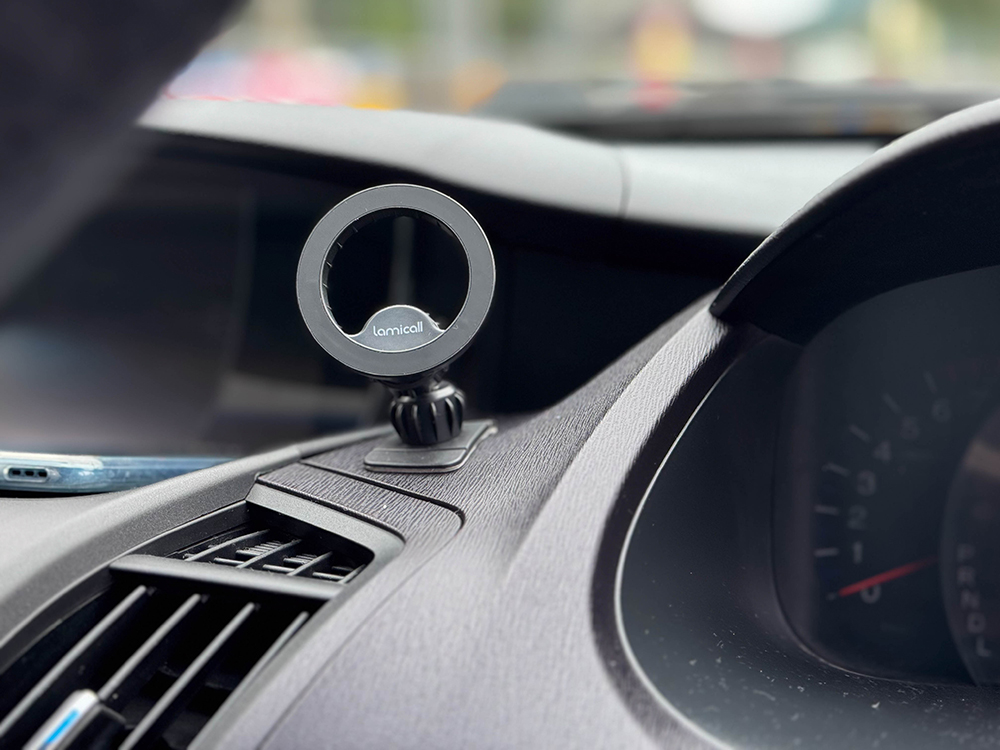 車にMagSafeスタンドを設置しました
最後にスマホの設置方法を軽く紹介。スマホの設置で重視したのは「手軽さ」。そこで、iPhoneで愛用しているMagSafeを使うことにしました。Androidスマホの背面にMagSafe対応リングシールを貼り付け、車にはMagSafe対応ホルダーを設置。
 ポチップ
ポチップ
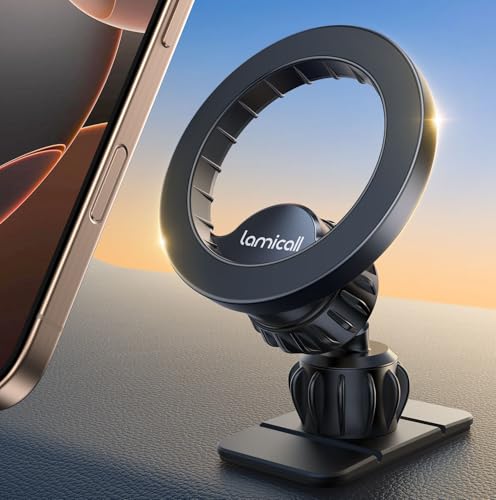
追記:私が使ったLamicallは販売終了しましたが、同じようにダッシュボードへ設置できるMagSafe対応ホルダーはたくさんあります。例えば下のBoleveは、真空吸盤でダッシュボードなどへ固定できるタイプです。
 ポチップ
ポチップ
これで、どんなスマホでも磁力でカチッと固定できるようになります。
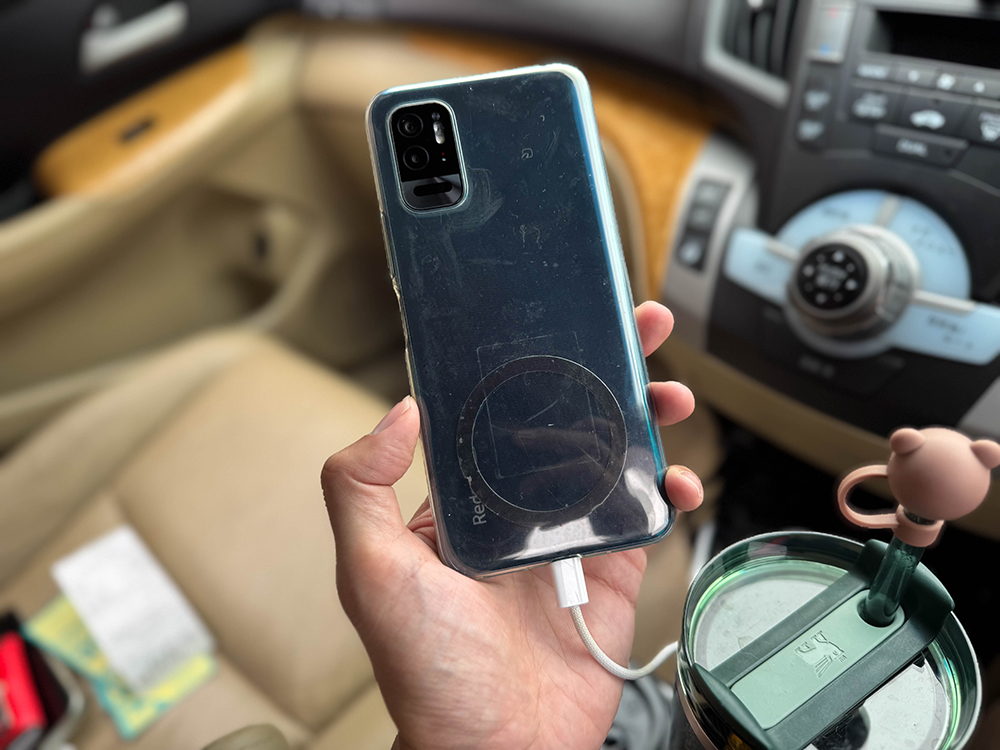 スマホに貼り付けるだけでMagSafe化できる
このMagSafe化、本当に気に入りました。着脱の手軽さは一度味わうと元に戻れません。
まとめ:スマホのカーナビ化は「月290円SIM」が最強
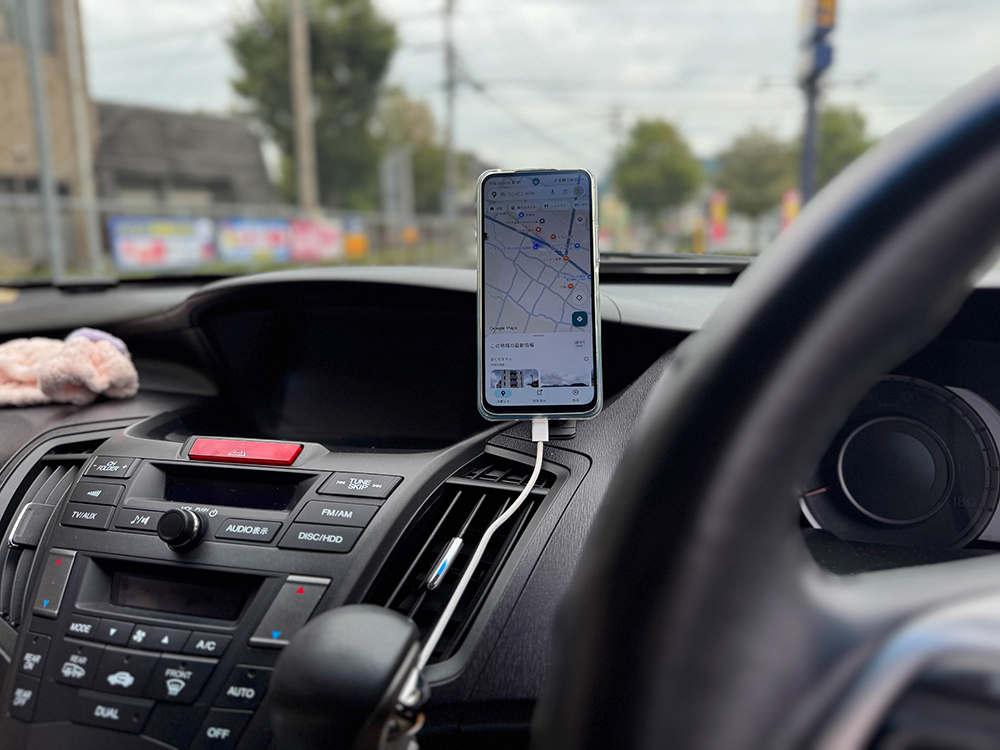 110円のスマホと290円の維持費で車にカーナビを
今回の構成をまとめると、以下の通り。
- 本体:余っていた激安Androidスマホ
- 固定:MagSafeホルダー + リングシール
- 通信:日本通信SIM(月290円)
SIMなしでも車の経路案内は使えますが、リアルタイムの交通情報と代替ルートは表示できません。近所だけなら0円運用、利用量を管理できるなら月119円、料金を確実に抑えたいなら月290円。私は月290円で、メインスマホを酷使せずに使える構成を選びました。
