SurfaceにはHDMI端子がないモデルが多いので、モニターに接続するには変換ケーブルが必要です。
ざっくり、新しめの機種ほどUSB-C-HDMI変換ケーブルに対応しています。まとめて一覧にしたので、参考にしてみてね!
迷ったらこの2択です
- Surface Pro 6以前・Surface Laptop 2以前:Mini DisplayPort-HDMI変換ケーブル
- Surface Pro 7以降・Surface Laptop 3以降・Surface Go系:USB-C-HDMI変換ケーブル
いずれも1,000円程度の変換コードです。これが1本あるだけでモニター接続できます。
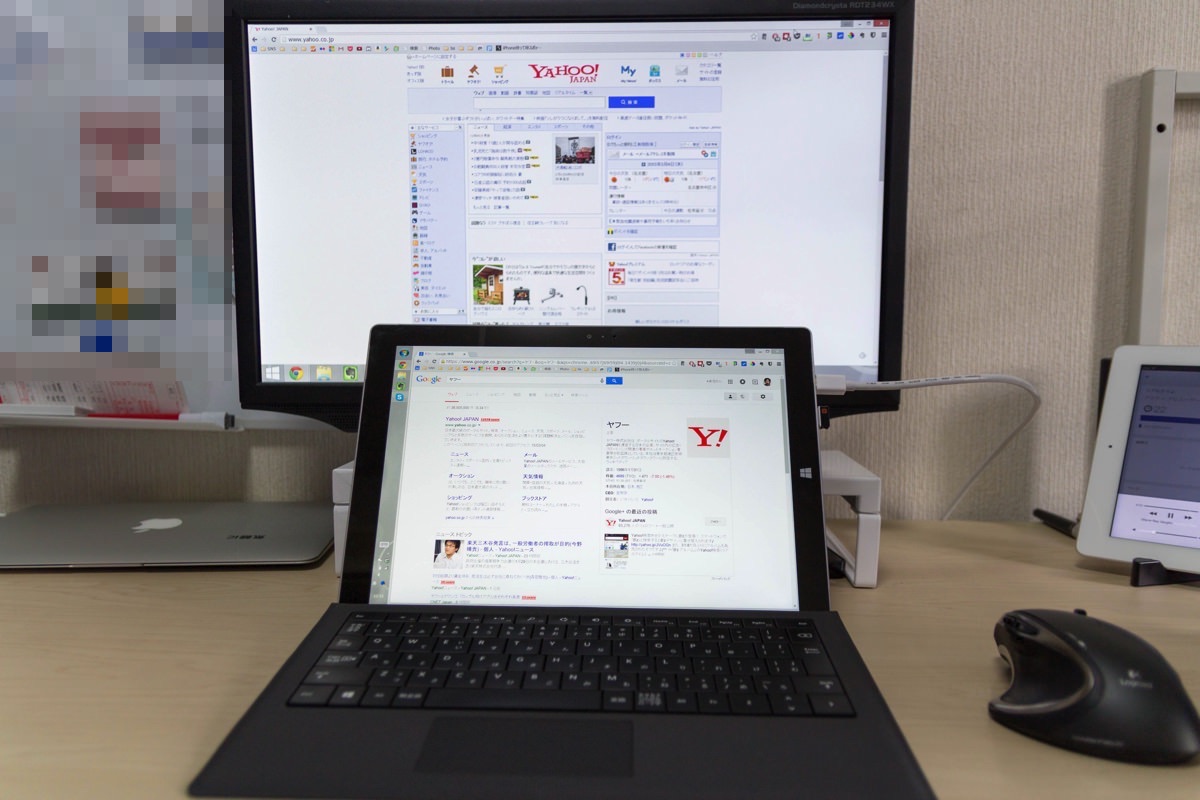
私が持ってるのはとても古いSurce Pro3なので、今回はMini DisplayPort-HDMI変換ケーブルを使ってSurface Pro3で外部モニターに接続してみた様子を紹介していきます。

| 名称 | 見た目 |
|---|---|
| Mini DisplayPort |
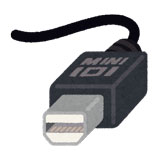 |
| USB-C |
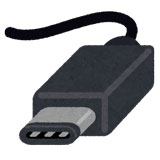 |
| HDMI |
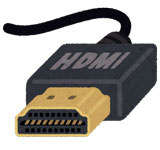 |
目次(もくじ)
SurfaceはMini DisplayPortかUSB-CポートからHDMIに変換可能
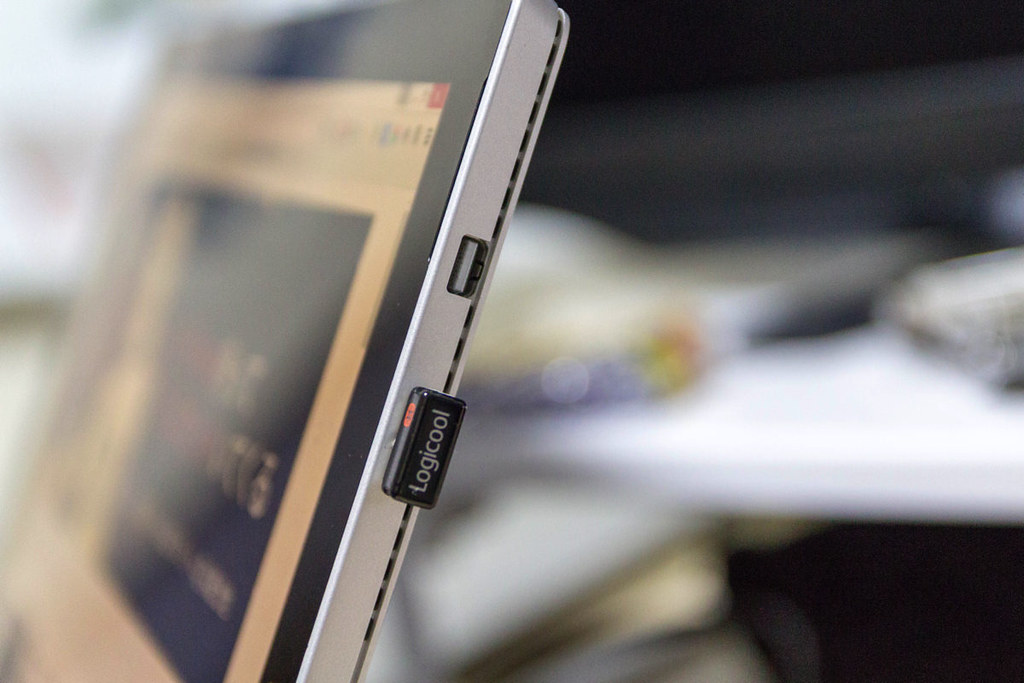 上にある小さいUSBみたいなのがMini DisplayPort
SurfaceにはHDMIポートがありません。その代わり、Mini DisplayPortあるいはUSB-Cのポートがあります。ここにHDMIへの変換ケーブルを差し込んでディスプレイに接続すれば、簡単にデュアルディスプレイ環境が完成します。
▼Mini DisplayPortからHDMIへの変換ケーブルはこちら

 ポチップ
ポチップ
▼USB-CからHDMIへの変換ケーブルはこちら
 ポチップ
ポチップ
なお、下記のようなHDMIメス端子に変換するケーブルも利用できます。ただしこの場合は別途HDMIケーブルが必要になるので、2本のケーブルを1本に繋げることになってちょっと不恰好です。利用はできますがスマートではありません。

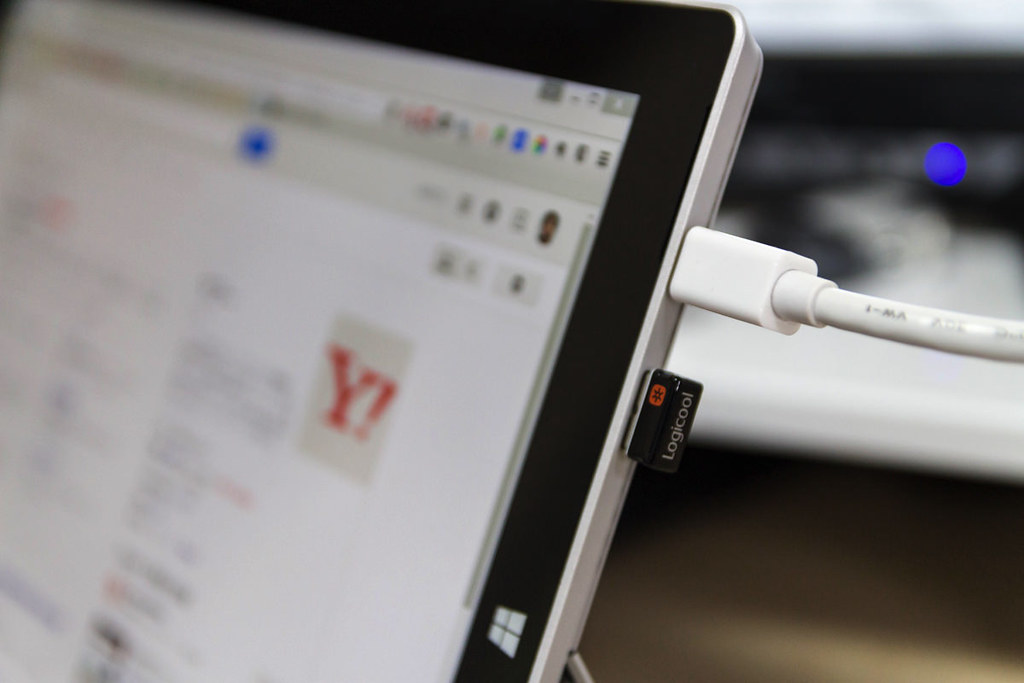 Mini DisplayPortにHDMI変換ケーブルを差し込むだけ
たったこれだけです。簡単ですね。もちろんUSB-C-HDMI変換の場合も方法は同じです。
モニターがUSB-C入力に対応しているならUSB-CケーブルでもOK
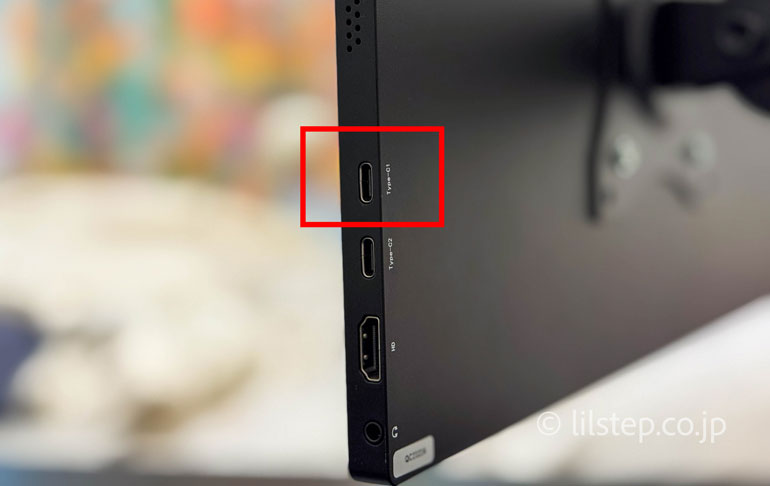 モバイルモニターだとUSB-Cでの入力が可能
モバイルモニターや新しめのモニターだと、USB-Cでの入力に対応していることが多いです。この場合、Mini DisplayPort-USB-C変換ケーブルや、通常のUSB-Cケーブルでも接続が可能です。
また、USB-CケーブルだとHDMIケーブルと違って電力の供給もできるため、利便性はUSB-Cの方が高いでしょう。
SurfaceをHDMIで接続しても映らない時のチェックリスト
Surfaceとモニターをつないでも画面が映らない場合は、まず以下を確認してみてください。
- USB-Cケーブルが映像出力に対応しているか
- Mini DisplayPortとUSB-Cを間違えていないか
- モニター側の入力がHDMIに切り替わっているか
- HDMIケーブルを別のものに変えてみたか
- Surface側で外部ディスプレイが認識されているか
特に多いのが、充電用のUSB-Cケーブルを使ってしまうケースです。見た目は同じUSB-Cでも、映像出力に対応していないケーブルではモニターに映りません。迷ったら、この記事で紹介しているような映像出力対応のUSB-C-HDMI変換ケーブルを使うのが確実です。
モニター接続後にSurfaceの設定から位置を調節する
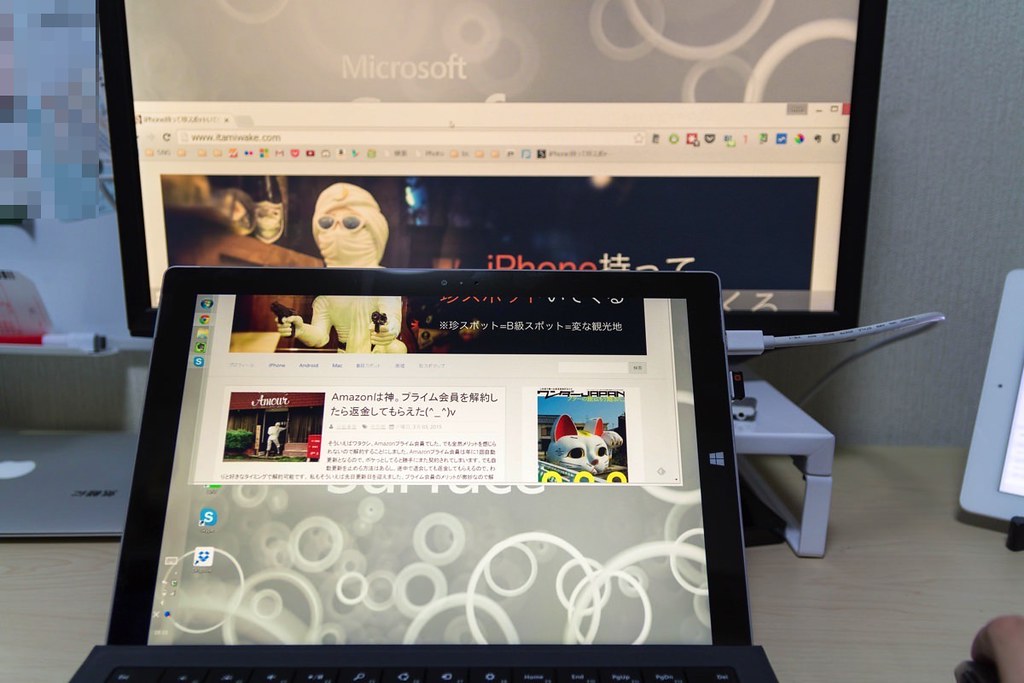
実際にSurface Proとモニターを繋いだところ、デフォルトでは外部モニターとSurface上の画面が同じ動きをしてしまいます。これでは接続する意味がないので、設定で画面の位置を調節しましょう。
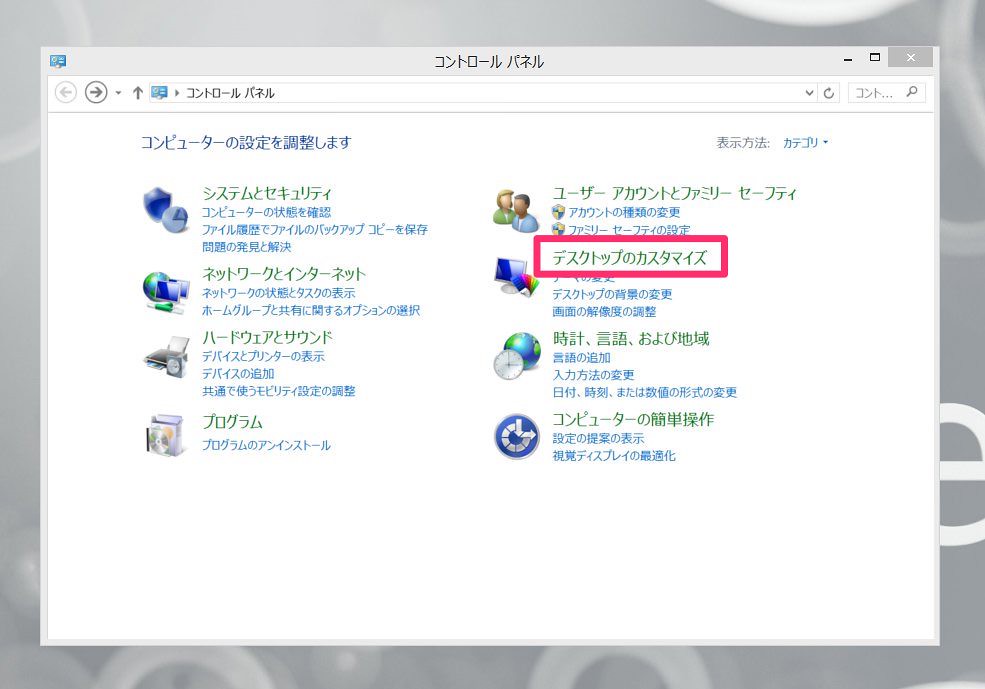
コントロールパネルを開いて、『デスクトップのカスタマイズ』を選択します。
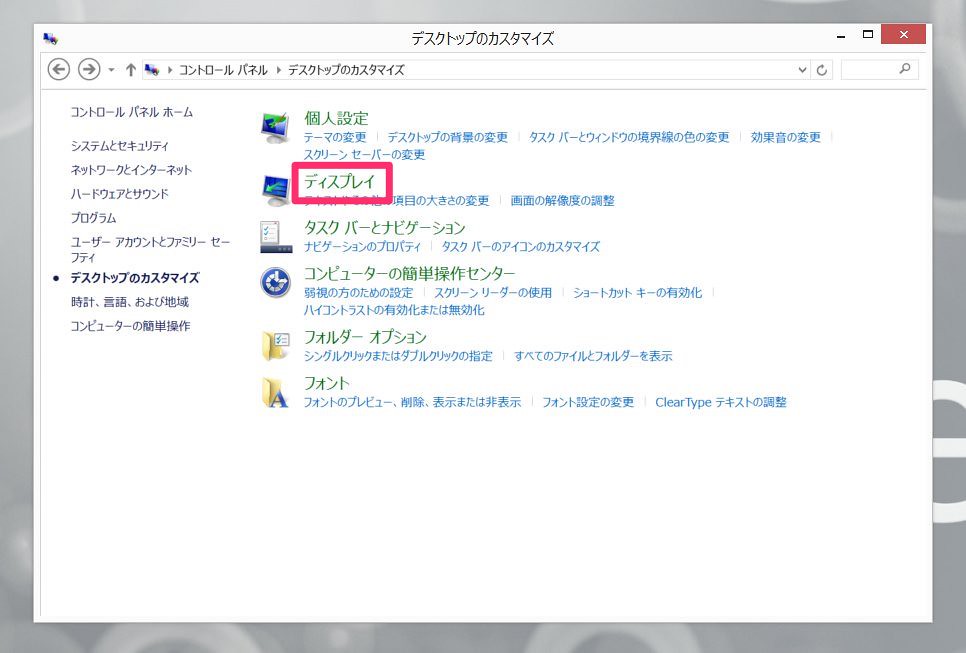
『ディスプレイ』を押す。
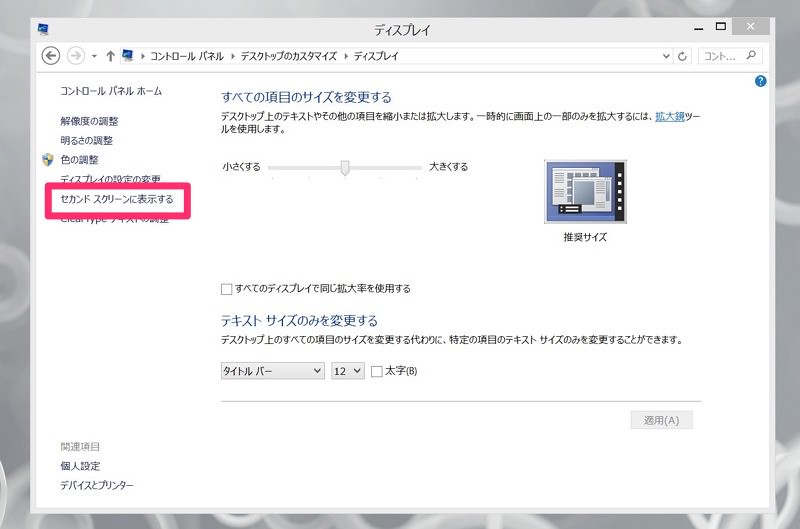
サイドバーにある『セカンドスクリーンに表示する』を押します。
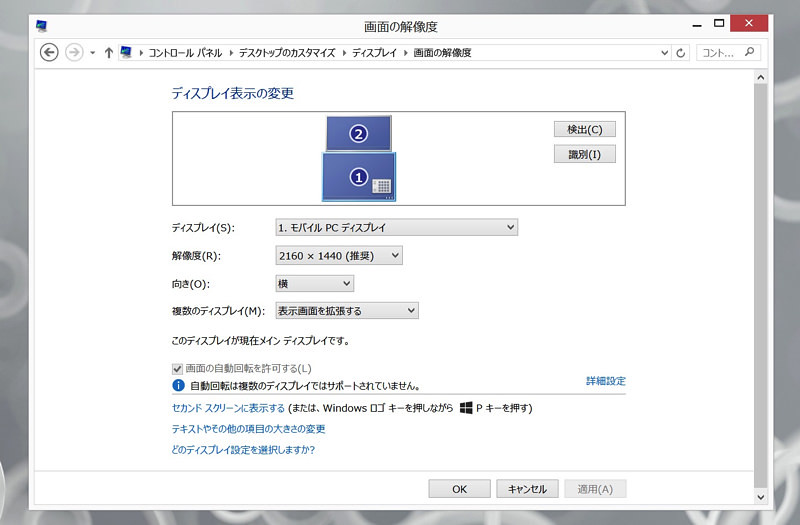
ここで複数のディスプレイを『拡張する』にして、モニターの①と②をドラッグして配置を変えましょう。これでモニター間を移動する際、上下だったり左右だったりで移動できます。
…的確に説明できないので、実際にいじって肌で感じてみてくれ!
ポチップ
ポチップ
2台以上の複数の外部ディスプレイに接続するには?
Surfaceは1台用のポートしかないので、ハブを使って拡張してやる必要があります。また、2台以上のディスプレイと接続するには複数映像出力に対応したハブを使う必要があります。

逆にSurfaceをモニターとして使う方法はある?
PC同士をケーブルで接続してもモニターとして使うことはできません。ただしWindows標準の機能で、「Wi-Fiを使って無線接続する」方法があります。この方法ならSurfaceをモニターとして使うことができます。やり方は以下を参考にしてください。
【参考】PCまたはワイヤレス ディスプレイへのスクリーン ミラーリングと投影 - Microsoft サポート
こういったワイヤレスで接続する場合、WiFiの状態によって快適さが左右されます。WiFIが遅いと遅延が生じるし、度々接続が切れることもあります。この機能は無料でできるのでまず試してみると良いと思いますが、安定しなかった場合は諦めるしかないでしょう。
Surfaceに最適な小型軽量マウス
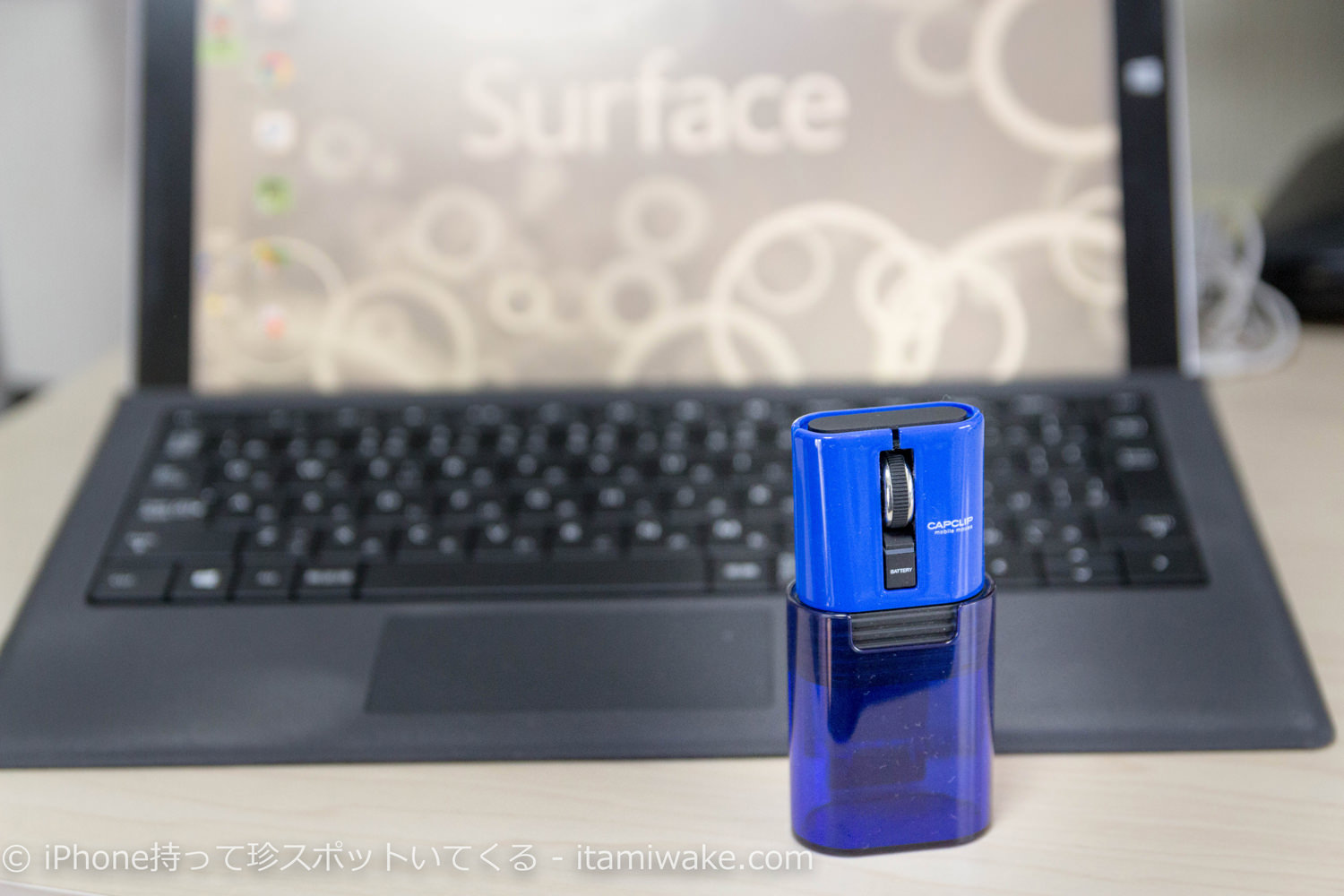
エレコムさんが出した「CAPCLIP」という小型マウス、めちゃくちゃハマりました。まさにSurfaceのような小型ノートPCにうってつけ!
マイクロソフトのアークマウスよりも小さくて、さらに充電式なので電池不要でその分軽い。Bluetoothで接続するのでレシーバー不要。
多機能ではありませんが、使い心地も問題なく、愛用品でした。充電ケーブルがUSB-CではなくMicro-USBな点だけ注意。